
W ostatnich latach sztuczna inteligencja zmieniła sposób, w jaki piszemy teksty, generujemy obrazy i programujemy. Jednak w świecie wizualnych kreatorów stron AI do tej pory najczęściej ograniczała się do generowania prostych tekstów lub doboru pojedynczych obrazków. Oficjalna zapowiedź Elementor dotycząca wersji v4.3 Beta oraz integracji MCP (Model Context Protocol) zmienia zasady gry u samych podstaw.
To już nie jest opowieść o zwykłej wtyczce tekstowej. To początek epoki, w której narzędzia AI stają się pełnoprawnymi współautorami, zdolnymi zrozumieć i budować strukturę strony bezpośrednio w środowisku WordPress.
Czym jest MCP i dlaczego wszyscy o nim mówią?
Model Context Protocol (MCP) to otwarty standard, który pozwala modelowi sztucznej inteligencji bezpiecznie komunikować się z zewnętrznymi systemami, bazami danych i programami. Na przykład do tej pory narzędzie AI (takie jak Claude Code czy Cursor) mogło jedynie napisać kod HTML lub CSS i zaproponować jego skopiowanie, a dzięki MCP AI potrafi bezpośrednio pobierać i zmieniać dane w samym systemie Elementor.
Elementor v4.3 Beta ma wbudowany interfejs wsparcia oparty na standardzie WebMCP. W praktyce oznacza to, że programista może otworzyć swój ulubiony terminal AI lub edytor kodu, połączyć go ze stroną WordPress i wydawać polecenia w naturalnej korespondencji.
AI nie będzie już udzielać ogólnikowych porad. Samodzielnie otworzy stronę, utworzy potrzebne bloki, uporządkuje odstępy, zastosuje style globalne i zapisze zmiany.
Uniwersalne narzędzie zarówno dla użytkowników darmowych, jak i Pro
Jednym z najmilszych aspektów zapowiedzi jest decyzja zespołu Elementor, by udostępnić funkcjonalność MCP także w darmowej wersji wtyczki.
Różnica polega wyłącznie na tym, jakimi elementami i poziomami systemu AI może zarządzać.
Możliwości wersji darmowej (Free)
Użytkownicy mogą wykorzystać AI, aby znacznie przyspieszyć codzienną pracę nad zwykłymi sekcjami. AI może utworzyć strukturę strony, użyć darmowych widżetów (teksty, nagłówki, przyciski, obrazy), a także pracować z nowym systemem projektowym, przypisując elementom klasy globalne i zmienne.
Możliwości wersji Pro
Posiadacze licencji Pro zyskują dostęp do pełnego cyklu automatyzacji architektury witryny. Z pomocą AI można tworzyć i konfigurować:
- Szablony Theme Builder: nagłówki (header), stopki (footer) i szablony wpisów.
- Warunki wyświetlania (Display Conditions): wskazując AI, do których stron lub kategorii ma zostać zastosowany dany szablon.
- Wyskakujące okna (Popup): w pełni dostosowane i zaprogramowane pod logiczne wyświetlanie.
- Wszystkie widżety Pro: od kreatorów formularzy po listy dynamiczne.
Nowa architektura projektowa: Atomic Accordion i wideo w tle
Choć MCP przyciąga najwięcej uwagi, Elementor v4.3 Beta zawiera także ważne usprawnienia w samych fundamentach kreatora.
Twórcy konsekwentnie przechodzą na tak zwaną architekturę elementów Atomic. W tej wersji aktualizację otrzymał element akordeonu (Accordion). Nowe podejście pozwala traktować każdą część akordeonu (nagłówek, pole treści, ikonę) jako osobną, niezależną jednostkę struktury. Daje to nieograniczone możliwości dostosowania projektu i znacząco zmniejsza ilość zbędnego kodu HTML, co korzystnie wpływa na szybkość ładowania strony.
Ulepszono także obsługę dynamicznego wideo w tle, dzięki czemu łatwiej podłączać źródła wideo z niestandardowych pól danych (ACF lub Meta Box).
Jak zainstalować wersję Beta i aktywować funkcje Atomic
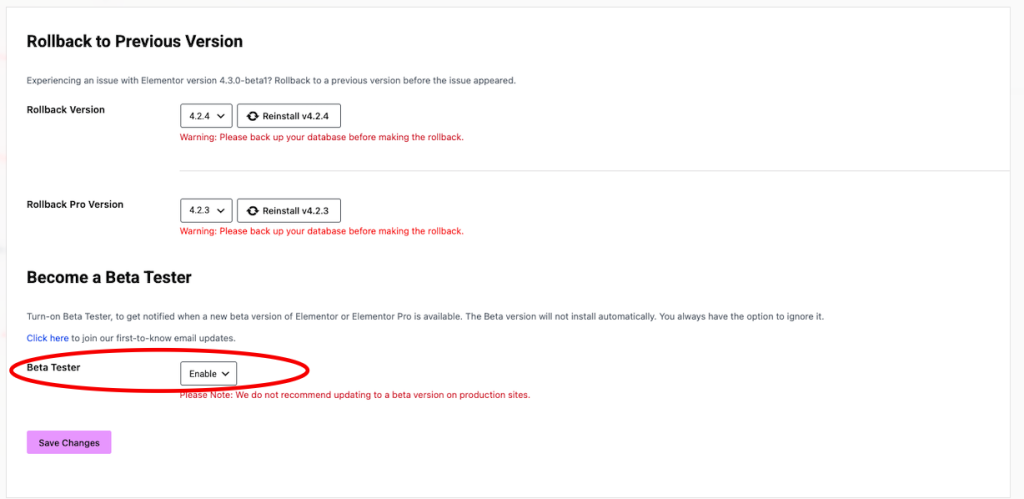
Jeśli w swoim środowisku Elementor nie włączyłeś jeszcze testów beta i nie aktywowałeś funkcji Atomic, wykonaj poniższe kroki:
- Włącz funkcję Beta Tester: przejdź do
Elementor > Tools > Version Control(Konto i kontrola wersji) i aktywuj opcję Beta Tester. - Zaktualizuj wtyczkę: przejdź do panelu administracyjnego WordPress
Dashboard > Updates(Aktualizacje) i zaktualizuj do najnowszej dostępnej wersji beta. - Aktywuj edytor Atomic: upewnij się, że masz otwartą sekcję
Elementor > Settings > Atomic Editori kliknij Activate.
Te kroki w pełni przygotują Twoją witrynę do testowania nowej architektury Atomic i funkcji Elementor 4.3.
Jak w praktyce wygląda praca z Elementor MCP
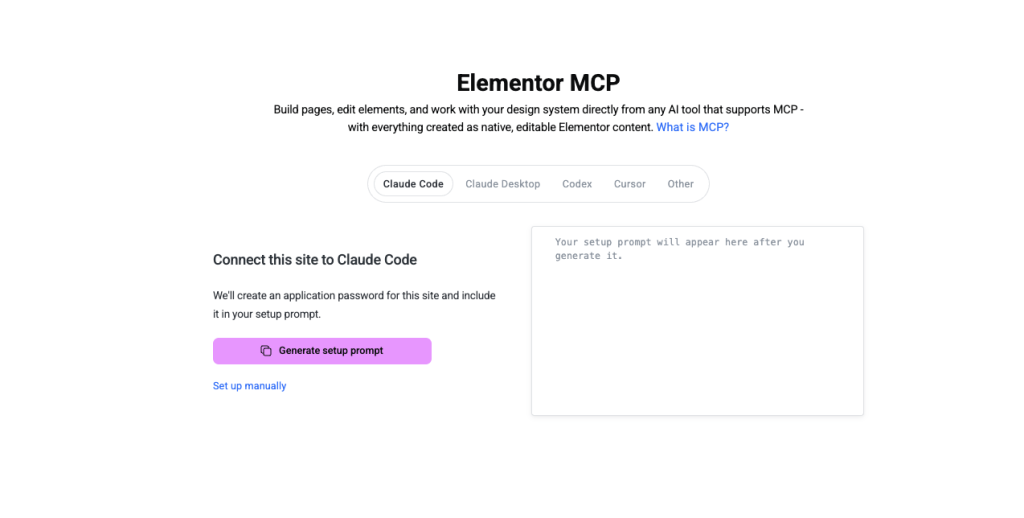
Gdy wersja Beta i funkcje Atomic są już aktywne, można rozpocząć testy:
- Przygotowanie: w panelu WordPress otwórz sekcję
Elementor > Elementor MCP. - Autoryzacja: wybierz środowisko AI (np. Claude Code, Cursor lub Codex) i wygeneruj unikalną instrukcję połączenia.
- Połączenie: instrukcję wklejasz do narzędzia AI, a ono tworzy bezpieczny kanał ze stroną WordPress.
- Wydawanie poleceń: użytkownik może zlecić zadanie, na przykład: “Utwórz nową stronę główną z nowoczesną sekcją Hero w niebieskich akcentach kolorystycznych, z dużym nagłówkiem, opisem i dwoma przyciskami w układzie side-by-side.”
- Sprawdzenie wyniku: po otwarciu strony w edytorze Elementor wszystkie utworzone elementy są w pełni edytowalnymi, natywnymi blokami Elementor.
- Ulepszanie i systemy projektowe: w kolejnym kroku można poprosić AI o dodanie globalnych klas CSS, zmianę odstępów na całej stronie lub stworzenie komponentów wielokrotnego użytku.
Najważniejsze zasady bezpieczeństwa podczas testów
Ponieważ wersja v4.3 jest obecnie w fazie publicznych testów Beta, twórcy Elementor podkreślają kilka zasad bezpieczeństwa.
- Nie instaluj na stronach produkcyjnych (live): wersje Beta mogą zawierać niedociągnięcia lub błędy, które mogą wpłynąć na działanie stron prawdziwych klientów.
- Korzystaj ze środowiska testowego (Staging): najlepiej utworzyć kopię lokalnie lub na serwerze testowym.
- Przekazywanie opinii: jeśli podczas generowania kodu pojawią się błędy, użytkownicy są proszeni o zgłaszanie ich w oficjalnej sekcji dyskusji na GitHubie.
Więcej informacji i dokumentację techniczną dotyczącą tej aktualizacji znajdziesz na forum dyskusyjnym Elementor na GitHubie.